 Tip Toe AI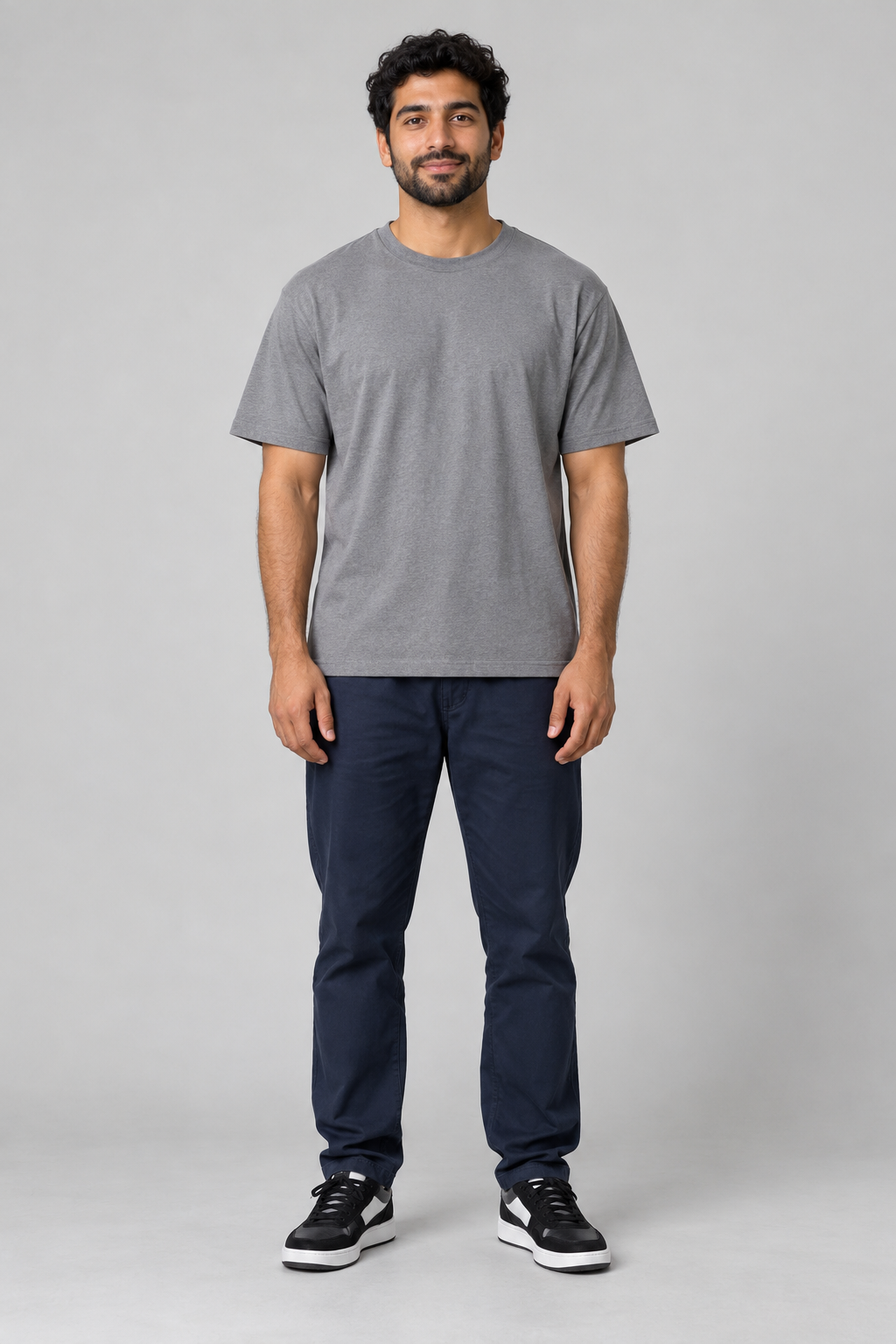
Elige tus fotos
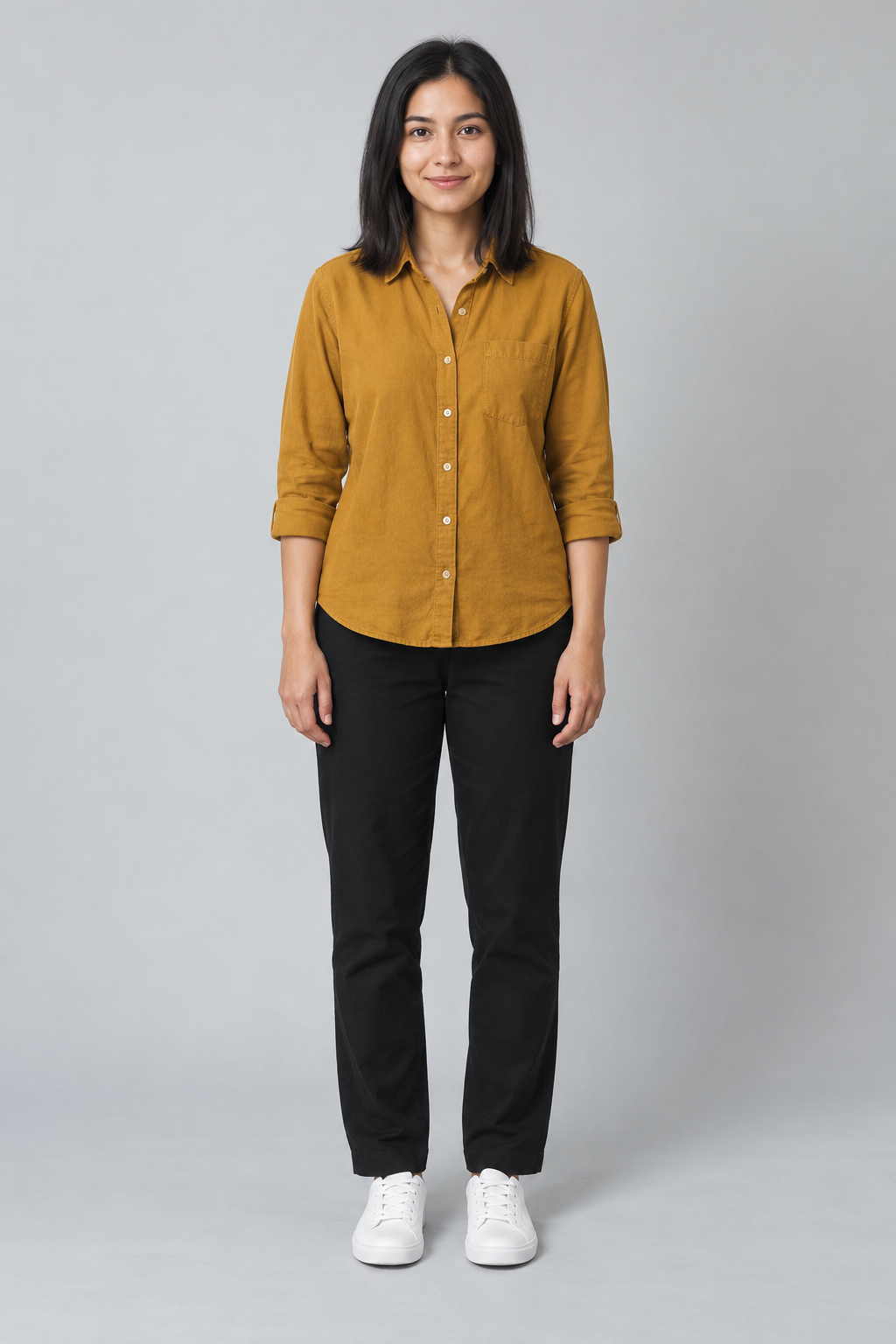
Abre el generador. Elige una foto clara de un adulto para quien baila. Añade otra foto de un adulto si quieres elegir a quien observa. Comprueba las etiquetas de los papeles. Usa archivos JPEG, PNG o WebP de hasta 10 MB cada uno. Confirma que tienes al menos 18 años y permiso para usar las fotos.
Inicia sesión, guarda y paga
Guarda las fotos seleccionadas antes de iniciar sesión. Después, comprueba las fotos restauradas y guarda la preparación del video en tu cuenta. Continúa al pago desde esa preparación. Comprueba el importe en Stripe. Pagas una sola vez, sin suscripción. Vuelve a la misma página del video y comprueba la confirmación del pago.
Consulta el progreso y descarga
Consulta el progreso en la página de tu video. Si aparece el botón para iniciar el video, púlsalo. Puedes volver desde Mis videos con la misma cuenta. Cuando esté listo, mira el clip completo. El plazo de siete días empieza cuando el resultado está listo. Descarga el MP4 antes de la fecha límite indicada en la página del video. Abre el archivo guardado para comprobarlo.
Preguntas antes de crear tu video
¿Cuánto cuesta Tip Toe AI?
Tip Toe AI cuesta US$9.90 por un MP4 horizontal de 12 segundos, en formato 16:9 y con una banda sonora fija. Es una compra única, sin suscripción. Puedes ver el ejemplo publicado gratis. Generar un video con tus fotos requiere un pago.
¿Necesito un prompt o una plantilla de video?
No. Tip Toe AI proporciona la escena y los ajustes de generación. Elige las fotos y asigna un papel a cada persona. Esta herramienta genera un video nuevo a partir de fotos. No ofrece una plantilla descargable de CapCut ni de pantalla verde.
¿Cuánto tarda la generación?
Consulta el progreso en la página de tu video mientras Tip Toe AI crea el clip. El tiempo de procesamiento varía. Puedes salir y volver desde Mis videos con la misma cuenta. Si el estado no está claro, revisa ese video guardado antes de hacer otra compra.
Consejos para las fotos, pago y ayuda
Elige una foto clara de una persona adulta
Elige una foto de una persona adulta con el rostro claro y una iluminación uniforme. La foto de cuerpo entero aporta más información sobre ropa y complexión, pero es opcional. También puedes usar un retrato claro. Evita grupos y rostros tapados por objetos o filtros intensos.
Usa un JPEG, PNG o WebP de hasta 10 MB. Debes tener al menos 18 años y todas las personas deben ser adultas. Obtén su permiso y los derechos para usar la fotografía.
Mantén claros los detalles visibles
Usa una foto que muestre bien el rostro y el pelo. La ropa visible ayuda a definir la apariencia. El generador completa lo que no aparece, como la espalda de la ropa o los zapatos. Esos detalles se generan y pueden diferir del aspecto real.
La vista previa muestra el archivo seleccionado; no recorta la foto. Si quieres otro encuadre, edita una copia en tu dispositivo y elígela. Mantén el rostro claro al recortar.
Elige quién ocupa cada papel
La foto de Quien baila sustituye al personaje que hace el baile. Deja Quien observa vacío para mantener a un acompañante ficticio generado con IA y sus planos de reacción. Añade otra foto para sustituirlo por alguien que elijas. Ambas opciones mantienen los dos papeles en la escena.
Comprueba cada foto y su etiqueta antes de guardar. Los papeles se mantienen durante todo el video, aunque cambien de posición en pantalla. Si te equivocas de espacio, pulsa Cambiar foto. Todas las fotos deben cumplir los mismos requisitos de edad, permiso, formato y tamaño.
Guarda tus fotos e inicia sesión
Puedes elegir las fotos antes de iniciar sesión. Espera a ver Borrador guardado en este dispositivo antes de salir. Guardar fotos e iniciar sesión conserva los originales en este navegador para tu regreso. Si falla, pulsa Volver a guardar y espera la confirmación. Un borrador local no es una copia en tu cuenta.
Tras iniciar sesión, comprueba las fotos recuperadas y pulsa Guardar la preparación de mi video para subirlas y crear una tarea. Este paso no cobra nada. Si no se confirma el guardado, consulta Mis videos antes de crear otra. Borrar fotos locales elimina el borrador del dispositivo, no las fotos subidas ni las tareas de la cuenta.
Paga desde tu tarea guardada
Pulsa Continuar al pago y revisa el importe y la moneda en Stripe. Si cancelas, vuelve a la misma tarea: la preparación sigue guardada. Volver de Stripe no demuestra por sí solo que se haya pagado. Busca Pago confirmado en la tarea.
Después consulta la generación. Si aparece Crear mi video, pulsa ese botón. Si ya está en marcha, sigue su progreso en la misma tarea. Puedes volver desde Mis videos con la cuenta propietaria. Actualizar la página no crea otra generación.
Si el progreso no está claro, revisa la misma tarea
En cola significa que se aceptó la solicitud; en proceso indica que se está trabajando. Ninguno garantiza una hora de finalización. Consulta la tarea existente. Si el video se generó pero todavía se está guardando, aún no está listo para descargar.
Un tiempo de espera agotado o el mensaje Estamos revisando esta solicitud no confirman un fallo. No vuelvas a pagar ni crees otra tarea pagada para resolver un estado incierto. Si otra pestaña puede haber cobrado, comprueba primero la tarea original. Contacta con soporte si necesitas ayuda.
Si una tarea pagada aún muestra Crear mi video, puedes usar ese botón en la misma tarea.
Usa el reintento o el reembolso de la tarea
Si aparece Volver a intentar este video, comprueba los intentos restantes y las condiciones antes de usarlo. Continúa desde la misma compra. Que se agote un tiempo de espera no confirma un fallo de generación.
Si finalmente no podemos entregar el video, usa Solicitar reembolso en la tarea. Cuando figure Reembolso solicitado, no se iniciará otra generación durante la revisión. Stripe debe confirmar el reembolso y tu banco puede tardar más en mostrarlo. Si no aparece la opción, escribe a support@tiptoeinginmyjordans.ai con la referencia de la tarea o del pedido. Si el video entregado tiene un problema, descríbelo para que soporte lo revise.
Descarga tu video y conserva una copia
Cuando esté listo tu video, reprodúcelo completo con sonido. Comprueba ambos personajes durante los cambios de plano y escucha el audio. El MP4 descargado incluye la pista fija de la plantilla.
Pulsa Descargar video y termina de guardar el archivo. Abre la copia y comprueba que tenga sonido. Guárdala antes de la fecha límite de la tarea. El plazo empieza cuando el resultado está listo; abrir la tarea más tarde no lo reinicia. Que caduque la descarga no confirma que se hayan borrado todas las copias almacenadas. Revisa el video antes de compartirlo.